
GPT-image-2 正式发布:国内如何使用 GPT-image-2 完整教程【2026最新】
更新时间:2026 年 4 月 23 日
如果你最近在关注 AI 生图,应该已经刷到 GPT-image-2 了。OpenAI 在 2026 年 4 月 21 日 发布了 ChatGPT Images 2.0,同时在开发者文档里正式给出了 gpt-image-2 模型页。和上一代相比,这次最明显的变化不是“更艺术”,而是更像一个能直接拿来干活的图像模型了。
尤其是下面这几类需求,GPT-image-2 的提升非常明显:
- 海报、封面、菜单、信息图这类 文字很多 的图片
- 拿参考图继续改图、重绘、换背景、换元素
- 生成 中文、英文、多语种混排 的视觉内容
- 做 UI 截图风格、宣传页、教程配图、产品 KV
如果你最关心的是一句话答案,可以先看这里:
- 官方已发布:截至 2026 年 4 月 23 日,OpenAI 官方文档已提供
gpt-image-2模型说明。 - 国内能用:可以走官方 API,也可以先从国内聚合平台入口开始体验,更省事。
- 最适合的人群:做公众号配图、电商海报、产品宣传图、社媒封面、教程插图的人,会感受最明显。
GPT-image-2 到底强在哪
先说结论:GPT-image-2 不只是“画得更好看”,而是把过去 AI 生图最容易翻车的几个点一起补上了。
1. 文字排版明显更稳
以前很多模型一碰中文海报、按钮、标题、信息卡片就容易乱码,或者字对了但版式崩了。GPT-image-2 这次最大的观感提升,就是 海报、界面、信息图、截图风格图 更实用了。
上图这种“带文字说明的海报式视觉”,正是 GPT-image-2 很适合的方向。对于教程封面、公众号头图、活动海报、小红书图文封面,这类需求都很有参考价值。
2. 截图风格和界面图更像真图
这也是最近相关文章里最容易引发讨论的一点。你会发现 GPT-image-2 很擅长做“像产品截图、看起来像后台界面、像移动端页面”的内容。
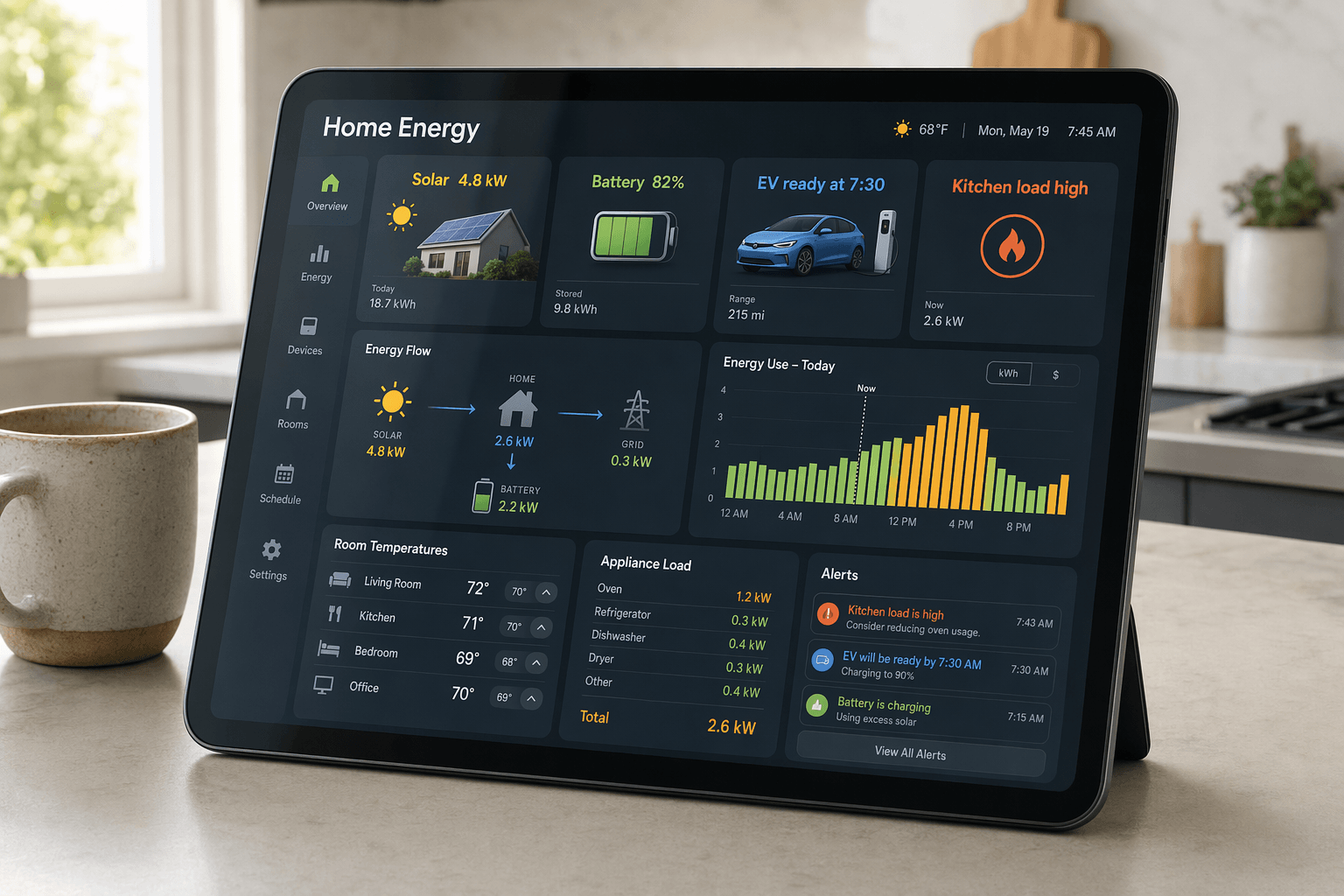
如果你平时需要:
- 做产品原型图
- 做功能演示图
- 做教程里的步骤插图
- 做“看起来像真实 App 界面”的封面
那么 GPT-image-2 会比老一代模型顺手很多。
3. 参考图编辑更好用
除了文生图,GPT-image-2 也支持 图片编辑。你可以上传一张参考图,让它换元素、换背景、补细节,甚至做局部重绘。
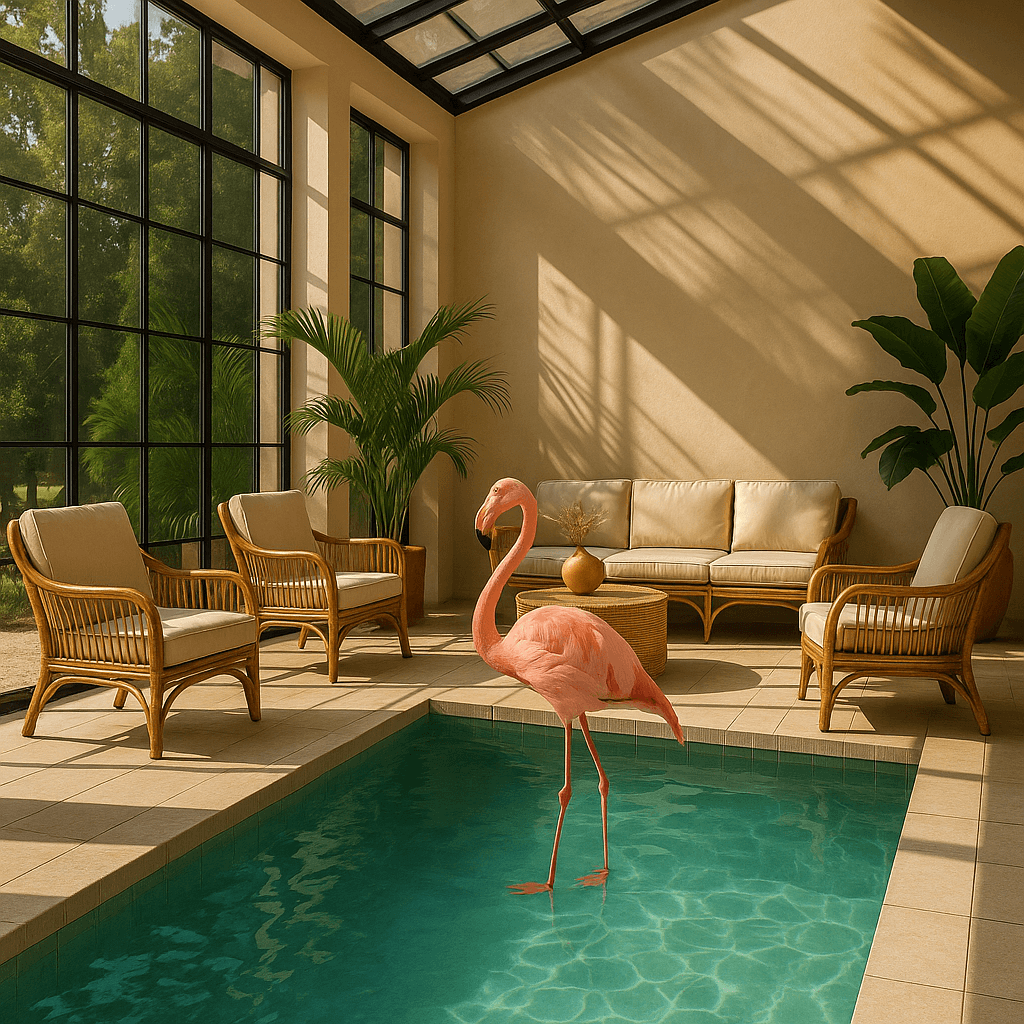
这类能力很适合:
- 电商产品图二次加工
- 海报局部改字改元素
- 统一一组图片的风格
- 把草图、线稿、示意图升级成成品图
4. 横图、竖图、方图都更灵活
OpenAI 官方文档现在给出的常见尺寸包括:
1024x10241536x10241024x1536
如果你是做内容分发,这很重要,因为不同平台需要不同规格:
- 公众号头图更偏横版
- 小红书、抖音封面更偏竖版
- 社交头像、卡片封面更常用方图
GPT-image-2 官方信息确认
这里把最关键的信息一次讲清:
- 发布日期:OpenAI 在 2026 年 4 月 21 日 发布了 ChatGPT Images 2.0
- API 模型名:
gpt-image-2 - 官方定位:OpenAI 在模型页中将它描述为当前的 state-of-the-art image generation model
- 能力方向:文生图、图像编辑、参考图输入、高质量输出、灵活尺寸
如果你是开发者,官方文档里已经给出直接可用的 API 示例,说明它不是“传闻阶段”,而是可以正式接入了。
国内怎么用 GPT-image-2
国内用户大致有两条路:
| 方式 | 适合谁 | 优点 | 难点 |
|---|---|---|---|
| 官方 ChatGPT / 官方 API | 开发者、重度用户 | 原生能力最全 | 访问、支付、账号门槛更高 |
| 国内聚合平台入口 | 普通用户、内容创作者 | 打开即用,中文界面更友好 | 具体是否已开放 gpt-image-2 以平台当日页面为准 |
方案一:直接走官方 API
如果你已经有 OpenAI API Key,那么最直接的方式就是调用官方接口:
from openai import OpenAI

client = OpenAI()

result = client.images.generate(
    model="gpt-image-2",
    prompt="生成一张中文科技教程封面图,标题为 GPT-image-2 国内使用教程,白底,极简排版,蓝绿色点缀,适合公众号头图",
    size="1536x1024",
    quality="high"
)
如果你只想快速测试,用 curl 也可以:
curl -X POST "https://api.openai.com/v1/images/generations" \
  -H "Authorization: Bearer $OPENAI_API_KEY" \
  -H "Content-Type: application/json" \
  -d '{
    "model": "gpt-image-2",
    "prompt": "生成一张极简中文海报,主题是 GPT-image-2 发布",
    "size": "1024x1536",
    "quality": "high"
  }'
这条路最适合开发者,但对普通用户来说,门槛还是偏高。
方案二:从国内平台先体验
如果你更关心的是 国内怎么快速用起来,而不是先折腾 API,那么建议从国内聚合平台入口先上手。
1. AIMi
网址:https://chat.aimirror123.com
根据当前站点页面信息,AIMi 的定位是 一站式 AI 创作平台。更适合下面这类用户:
- 想把写作、配图、营销文案、论文辅助、代码辅助放在同一个入口里
- 更偏内容创作和工作流整合
- 希望先用中文界面快速上手
如果你在 AIMi 里体验 GPT-image-2,建议优先找下面这些入口:
图片生成AI 绘图创作参考图编辑
2. AiCnBox
AiCnBox 当前站点页更偏 集成化 AI 服务站点,结合你站内现有内容风格,它更适合:
- 喜欢更轻量、更简洁界面的用户
- 先从日常使用开始,不想一上来就进开发流程
- 想用国内入口快速测试不同模型和日常工作场景
同样地,具体是否以 GPT-image-2 名称直接显示,建议以你打开时的平台实际菜单为准。哪怕平台没有单独把模型名写出来,只要已经开放图像生成和图片编辑工作流,你也可以先跑同类能力。
新手最推荐的实际使用流程
如果你是第一次接触 GPT-image-2,最稳的方式不是一上来就追求复杂 prompt,而是按下面这套流程走:
第一步:先选任务,不要先选风格
先问自己:这张图是拿来干什么的?
- 公众号封面
- 小红书图文首图
- 电商主图
- 产品功能示意图
- 教程配图
- 活动海报
任务先定下来,prompt 才不容易飘。
第二步:先做“低复杂度首版”
第一次先别塞太多要求,建议只写这 4 件事:
- 图的用途
- 构图方向
- 文案主标题
- 整体风格
例如:
做一张公众号文章头图,主题是“GPT-image-2 国内如何使用”,横版,白底极简科技风,主标题使用中文,副标题少量英文点缀,适合教程文章封面。第三步:第二轮再补细节
首图出来后,再继续补:
- 字体更稳一些
- 颜色改成黑白 + 青绿色
- 主标题再大一点
- 增加按钮、标签、卡片结构
- 改成更像真实产品界面
GPT-image-2 很适合这种 迭代式生成,比一次性写 300 字提示词更有效。
3 个直接可用的 GPT-image-2 提示词模板
下面这 3 个模板,适合大多数国内内容创作者直接拿去改。
模板一:公众号封面
生成一张中文科技教程封面图,主题是“GPT-image-2 国内使用教程”,横版,16:9,白色背景,蓝绿色科技感点缀,标题文字清晰可读,版面简洁,适合公众号首图,不要复杂背景。模板二:小红书图文封面
做一张小红书风格的竖版封面图,主题是“GPT-image-2 太强了”,中文标题大字排版,信息卡片式布局,画面干净,突出“文字排版更稳、改图更强、中文更好用”三个卖点。模板三:产品宣传海报
生成一张产品宣传海报,内容是 AI 图片生成工具发布,中文主标题“GPT-image-2 正式发布”,副标题“海报、截图、信息图一次搞定”,现代科技设计风格,适合网站 banner。GPT-image-2 的成本大概是多少
按 OpenAI 当前文档给出的常见尺寸估算,1024x1024 单张图的大致成本约为:
low:约 $0.006medium:约 $0.053high:约 $0.211
如果你只是做内容配图,建议这样选:
- 日常测试:
low - 正式发文:
medium - 封面、海报、商用素材:
high
对大多数自媒体和内容团队来说,真正决定体验的不是单张贵不贵,而是 能不能一次生成就接近可用。GPT-image-2 这次的价值,恰恰就在于减少返工。
国内用户最容易踩的 4 个坑
1. 一上来就追求“神级提示词”
很多人把问题归结为 prompt 不够长,其实第一步更重要的是 任务定义清楚。先说用途,再说风格,最后再补细节。
2. 让模型同时做太多事
比如一条指令里同时要求:
- 做中文海报
- 带多段文字
- 模仿真实 App 截图
- 再加 3D 插画风
这会明显增加失控概率。最好拆成两轮甚至三轮。
3. 不检查文字
就算 GPT-image-2 的文字能力比以前强很多,正式发布前你仍然要人工检查:
- 标题有没有错字
- 英文大小写是否统一
- 数字和日期是否正确
- 品牌名有没有写错
4. 把截图当证据
这也是最近很多相关文章都在强调的点。GPT-image-2 做得越真,越要记住一件事:好看的图不等于真实截图。做创作可以,做证据要谨慎。
现在最适合谁先用 GPT-image-2
如果你属于下面这些人群,我建议你可以马上开始用:
- 公众号运营
- 小红书博主
- 电商设计
- SaaS 产品运营
- 教程作者
- 独立开发者
原因很简单:这些场景对“文字可读、排版清楚、生成速度快、参考图可编辑”要求都很高,而 GPT-image-2 正好补的是这些短板。
结论:国内用 GPT-image-2,先用起来比先研究更重要
GPT-image-2 这次值得关注,不是因为它又把画风往前推了一点,而是它开始真正进入 可交付 阶段了。海报、封面、UI 截图风、信息图、参考图编辑,这些过去要多工具配合的工作,现在已经可以在一个模型里完成大半。
如果你想在国内尽快上手,最省事的路径是:
- 先从 https://chat.aimirror123.com 或 https://chat.aicnbox.com 这类入口开始体验
- 先做简单任务,比如封面图、海报、教程配图
- 确认工作流跑顺之后,再决定要不要切到官方 API
对普通用户来说,先把第一张真正能用的图做出来,比先研究所有参数更重要。